今回はチェックポイントとはなにか、入手・導入について説明します♪
チェックポイントってなに?
Stable Difuusionは学習済みのデータを読み込んで、そのデータ内からこちらが提示した条件に沿って画像を生成します。
なので、学習データを変えれば様々なタッチやテイストの絵(画像)が作れちゃうわけです♪
その学習データのことをStable Diffusion上ではチェックポイントと呼んでいます。どこかのゲームのセーブ地点ではありません(笑)
チェックポイント呼んでもあんまり使われないような言葉なので今後は『生成モデル』と呼んでいきます。
生成モデルの入手・導入方法
入手方法
代表的な方法はCivitaiにアクセスしてダウンロードするやり方です!
↓をクリックするとアクセスできます。

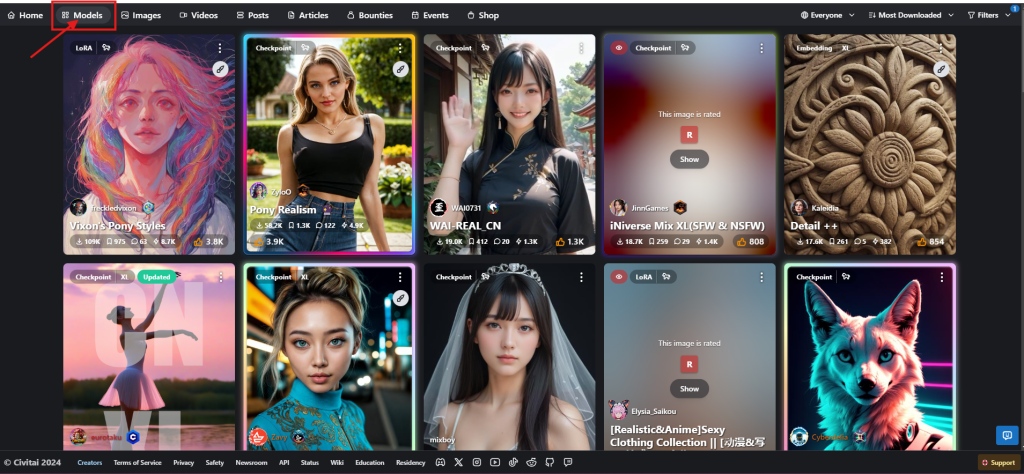
まず、Civitaiにアクセスします。次に「models」と書かれているボタンをクリックします。
すると大量の画像が表示されると思います。この画像すべてが生成モデルとなっているので、この絵(画像)の雰囲気いいなと思ったら気に入った雰囲気の画像をクリックしてください。
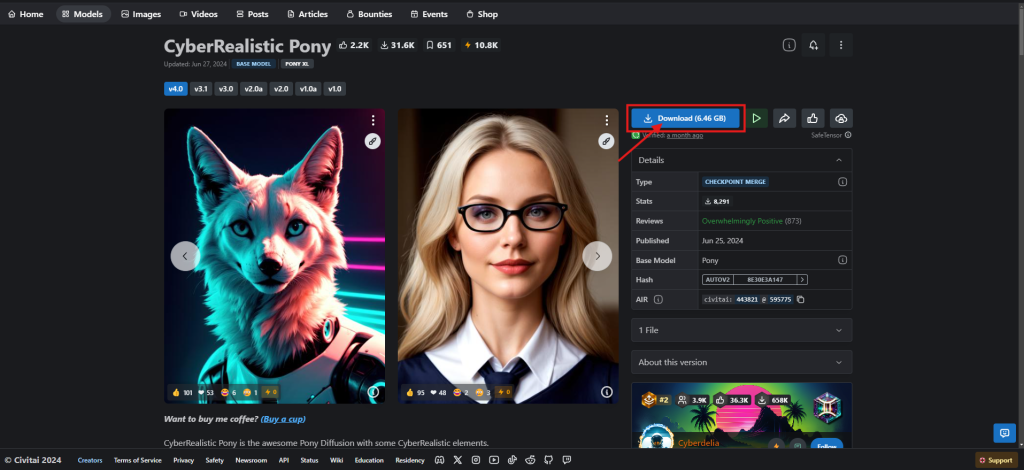
こんな感じの画面になると思うので「Download」と書いてあるボタンがあるのでクリックします。
するとダウンロードが始まると思うのでこれで生成モデルのダウンロードは終了です。
結構ファイルサイズが大きいのでダウンロードは時間かかると思います。ワクワクを抑えて待ちましょう♪
※もしかしたら、ダウンロードするのに会員登録が必要なものもあるかもしれません...。その場合登録フォームに従って登録しましょう!基本的にお金はかかりません。
導入方法
導入方法はいたって簡単です。
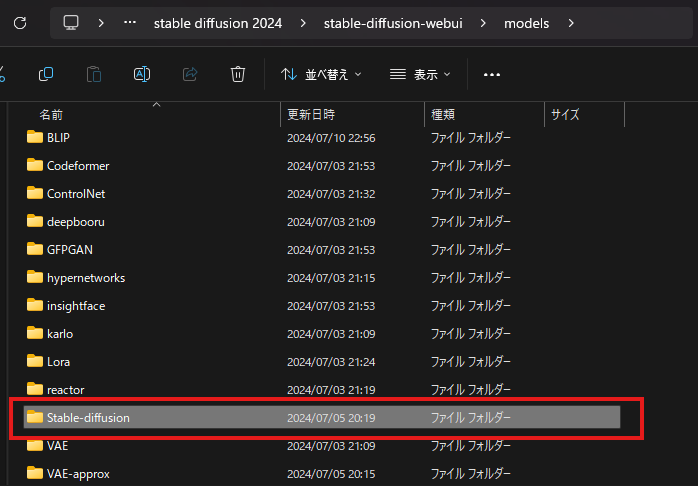
ダウンロードした生成モデルのファイルを「Stable-diffusion」の名前のフォルダの中に入れるだけです。
おそらく、ダウンロードした生成ファイルの拡張子は「~.safetensors」だと思います。
フォルダの場所は「stable-diffusion-webui」→「models」の中にあります。
さて、ファルダにファイルを入れた後Stable Diffusionを起動しましょう。
既に起動してしまっている方はStable Diffusionを再起動すれば大丈夫です!
起動したら「Stable Diffusion checkpoint」と書いてある下をクリックすると「ダウンロード時のファイル名.safetensors」が選択できると思うので選択します。
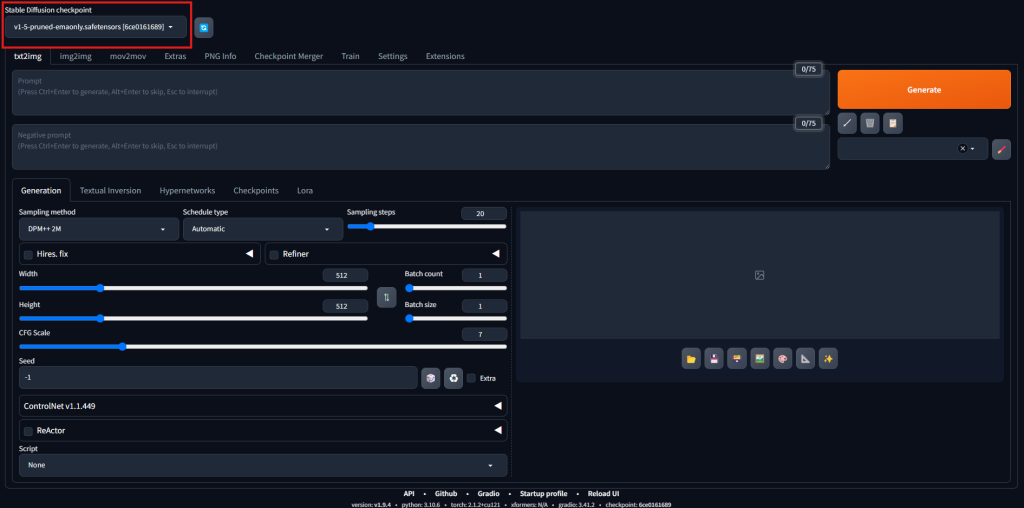
以上でダウンロードした生成モデルの導入は終了です!
おつかれさまでした♬
まとめ
今回はチェックポイントとはなにか、入手・導入について説明しました。別の記事にて『生成モデルが多すぎて選べない』、『オススメの生成モデルありますか』などの方向けに生成モデルを実際に生成した画像と一緒に紹介していきます。なので、もしよかったら覗いていってみてください♪

コメント