こんにちは!じゅんぴです。
今日の記事は最速で理想の一枚を作成する方法をいうことでStableDiffusionを使うにあたってのコツを紹介します。
悩み
StableDiffusionを使って画像生成をしていてこんな悩みはないでしょうか?
クオリティの高い画像を作成したいが自身のPCのスペックが低くてサクサク画像作成ができない。
しっくりくる画像と出会うまで生成に時間がかかりすぎてイライラしている。
今回の記事はこんな悩みを持っている人にはうってつけの内容です!
私もこれを活用することで今まで以上に効率的な画像生成をすることができるようになりました^^
「Hires. fix」を活用しよう
はい、「Hires. fix」と呼ばれる機能がミソなのです。
「Hires. fix」ってなんぞや?みんな大好きChatGPTにきいてみます♪
1. Hires. fixとは?
「Hires. fix」は、通常の低解像度で一度画像を生成し、その後に高解像度にリサイズしながら詳細部分を補完することで、最終的に高品質な画像を生成するプロセスを指します。このプロセスにより、直接高解像度で生成するよりも品質の高い画像を得ることができます。
2. Hires. fixのメリット
- ディテールの向上: 低解像度で生成された画像に対して高解像度へのアップスケーリングと補完を行うため、詳細な部分が強化され、よりシャープでクリアな画像が得られます。
- リソースの節約: 直接高解像度で生成するよりも、計算リソースの消費を抑えつつ高品質な画像を生成できます。
- アーティファクトの軽減: 高解像度での生成時に発生しやすいノイズやアーティファクトが軽減されます。
はい、つまりは低解像度の画像を高解像度にするよ!っていう機能です。
これによって自分好みの構図の画像ができるまでは生成の早い低解像度の画像で作成し、好みの画像が出力されたタイミングでHires. fix機能を活用して高品質作品作りが可能になるというわけです!
「Hires. fix」の使い方
では早速使い方です♪
まずは512*512pxで画像を生成してみましょう。

はい、こんな感じです。なんか顔の作りとか全体的な繊細さに欠けますよね。
ここで「Hires. fix」使っていきます。
赤枠の部分にてチェックを入れて「Hires. fix」を有効化します。

各パラメータの説明は次の通りです。
Upscaler(アップスケーラー)
- 説明: 低解像度画像を拡大する際に使用するアルゴリズムを指定。アルゴリズムごとに特徴が異なるので好みで選ぶ。初めての場合は「Latent」を試すと良い。
Hires Steps(高解像度でのステップ数)
- 説明: 高解像度化のステップ数を指定。多いほど緻密だが時間がかかる。0に設定するとSampling Step数と同じ値になる。10-20が目安。
Denoising Strength(ノイズ除去強度)
- 説明: アップスケール時のノイズ除去強度を指定。小さいと元画像と異なる画像になりやすい。大きいと元画像に忠実だが滑らかになりすぎることも。おすすめは0.5-0.6。
Upscale by(アップスケール倍率)
- 説明: 拡大倍率を指定。大きすぎるとGPUのメモリ不足でエラーになる可能性がある。1.5倍がおすすめ。
今回はアップスケール倍率2倍にした画像を生成してみます。
※「Hires. fix」を使うとき、構図が決定したらSeed値は固定してくださいネ!!!

いかがでしょう?かなり顔もきれいになりますよね!(かわいい・・・)
さらに3倍にしてみましょう♪
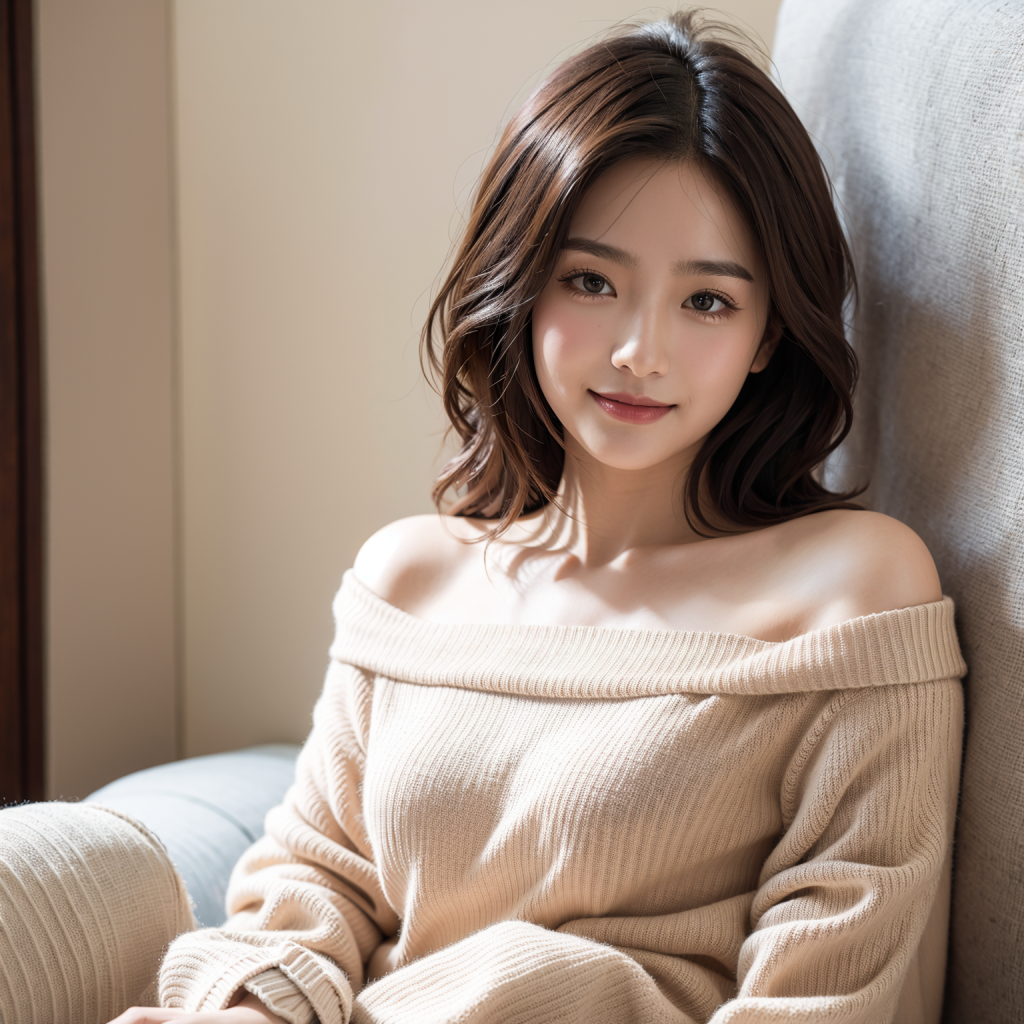
もうめちゃめちゃきれいですね!
ただ画像生成するたびに少しだけ構図が変わってしまうのは致し方ないです。。。
今回は口閉じちゃってます・・・
まとめ
いかがだったでしょうか?
うまく「Hires. fix」を活用して素敵な画像生成してみてくださいね♪
ほかにもいろいろな記事を随時追加しているのでよかったら見て行ってください!

コメント