
OSS(Open Source Software)のStable Diffusionから派生したStable Diffusion WebUI Forgeは、画像生成の高速化が見込めます。VRAMの少ない環境にはうってつけです。
導入準備ができていない人は下記記事を参考に事前作業をすませてくださいね♪

Stable Diffusion WebUI(Forge版)のインストール
まず、Stable Diffusionのデータを保存する場所を選び、そのフォルダを開きましょう分かりやすいようにWindowsドライブ(C)直下がオススメです。
私はAUTOMATIC1111版を入れているので「C:\AI\」とフォルダを切ってこの中に入れていきます。
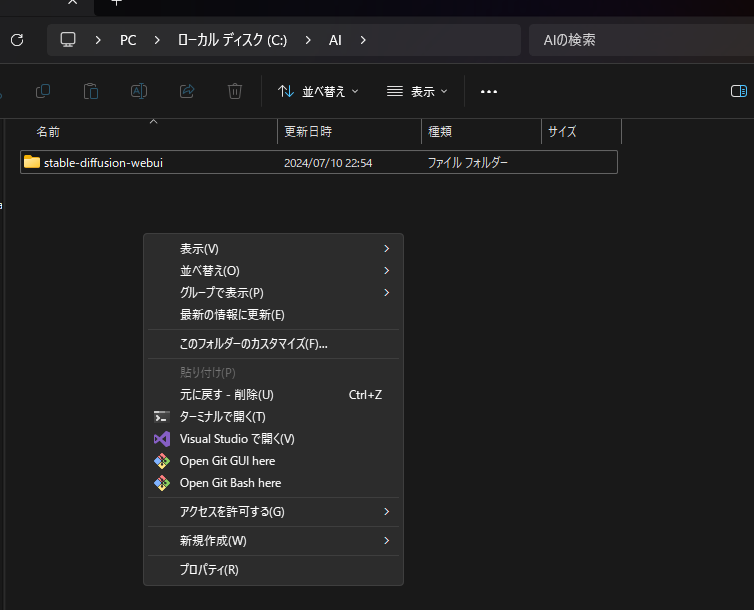
選んだフォルダを開き、右クリックを押すと[Open Git Bash here]が選択できると思うのでそれをクリックしましょう。
右クリックだけで出てこない場合は「その他のオプションを確認」というボタンを押しましょう。
するとターミナルが起動すると思います。
そこで
git clone https://github.com/lllyasviel/stable-diffusion-webui-forge.gitを入力しましょう!長くて間違えそうなのでコピペするのが無難です(笑)
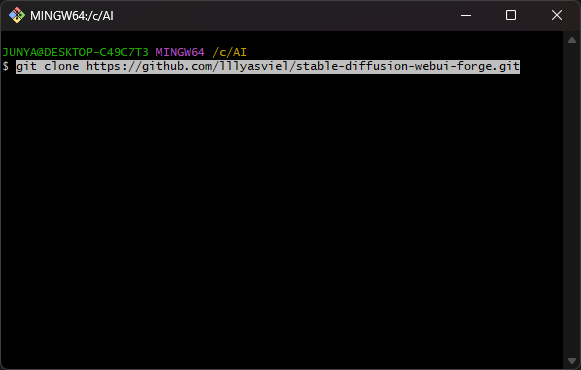
”Enter”を押すとダウンロードが始まると思います。ダウンロードは少し時間がかかるかもしれませんが気長に待ちましょう!
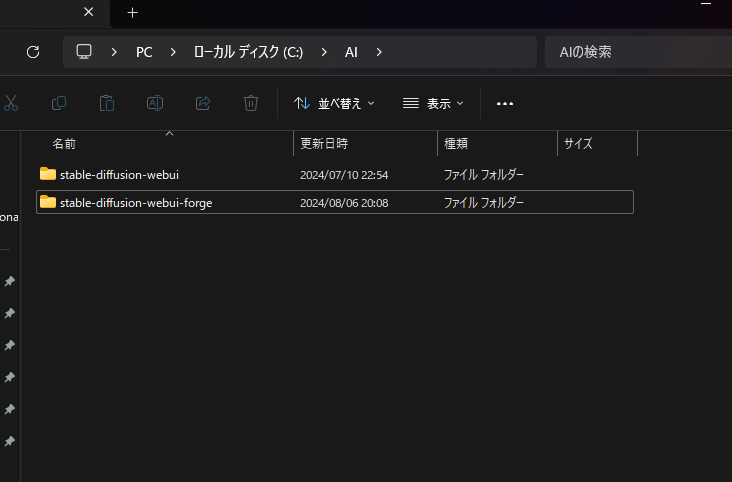
ダウンロードが終了すると「stable-diffusion-webui-forge」といったフォルダが作成されていると思います。
このフォルダを開き、下にスクロールすると「webui-user.bat」というファイルがあると思うのでこれをダブルクリックしましょう。
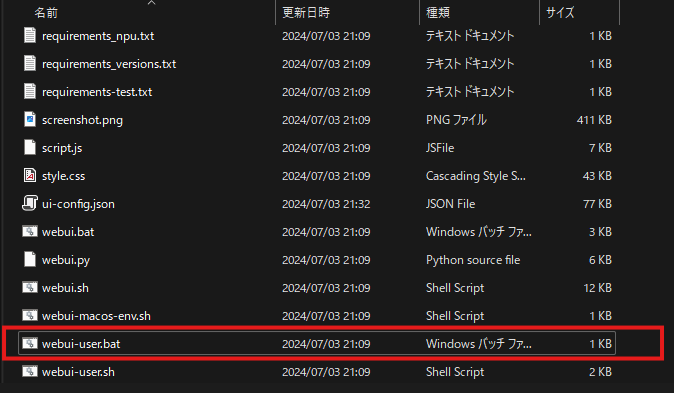
するとStable Diffusion WebUIのインストールが始まります。初回の起動のみインストール作業があるので少し時間がかかると思います。こちらも気長に待ちましょう♪
インストールが完了すると、ターミナルに[Running on local URL: http://127.0.0.1:7860]が表示され、Stable Diffusion WebUIが自動的に起動します。
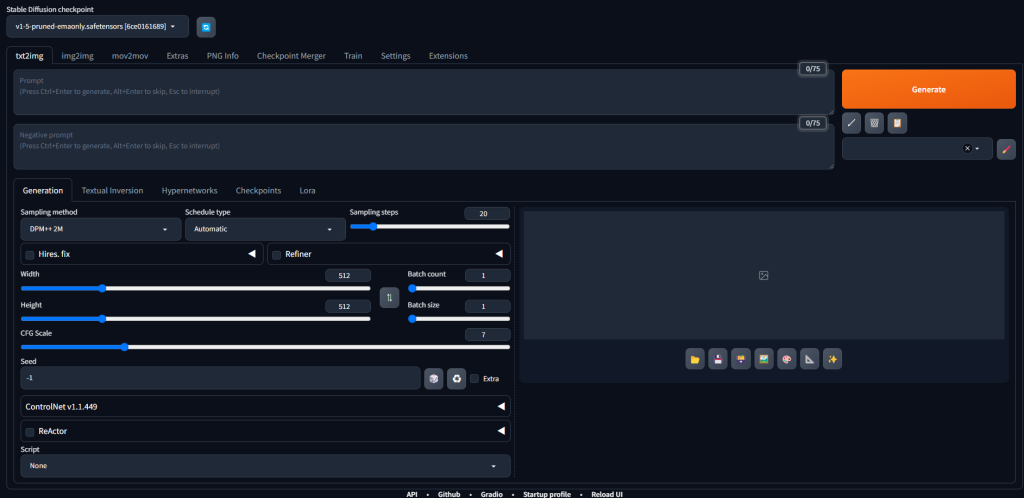
以上でインストールは完了です!おつかれさまでした♬
Stable Diffusion WebUI(Forge版)の動作確認
今回使い方は省きます。使い方は下記記事を見てください!

AUTOMATIC1111版と比較してみました。
512×512pxの画像でHire fix(Upscale 2x)で今回は試してみます。
筆者の環境は↓です
CPU : Ryzen7 5800X ( 8 core 16 threads)
GPU : GeForce RTX3080 VRAM 10GB
RAM : 32GB
まずはAUTOMATIC1111版

次にForge版

結果発表!!!
AUTOMATIC111版・・・18.5秒
Forge版・・・8.6秒 !?!?
めっちゃ早い・・・
これは凄く捗りますね♪
Stable Diffusion WebUI(Forge版)の終了と起動方法
Stable Diffusionを終了したい場合は、ターミナル上で[Control]+[C]キーを押して、”バッチジョブを終了しますか”と表示されますので、[Y]キーを入力して[Enter]キーを押しましょう。
これでターミナルは終了するはずです。Web上のStable Diffusionはそのまま×で消してしまって構いません。

Stable Diffusionを起動したい場合は、Stable Diffusionのインストールを行った時と同様の「stable-diffuison-webui-forge」のフォルダの中に「webui-user.bat」をダブルクリックすると起動できます。
Stable Diffusion Forgeが更新を終了
と、ここまでForge版について説明してきましたが残念なお知らせがあります。
下記リンクをご覧ください・・・
Forge Announcement (June 8) #801
要は「更新やめました!AUTOMATIC1111版使ってね!拡張機能もつかえなくなるよ!」とのことです・・・悲しい(*´з`)
まとめ
しまりの悪い感じにはなってしまいましたが、今回はStable Diffusion(forge版)のインストール、動作確認、起動・終了方法について説明しました。
別の記事にて必要な学習モデルや設定、思い通りの画像にするためのプロンプトについて紹介しているので気になった方は是非ご覧ください!!!
一緒に画像生成Lifeを堪能しましょう♬


コメント