AIインフルエンサーとは
生成AIが飛躍的に人気になった2023年、突如登場したAIインフルエンサーを初めて見たとき
「これって実物?AI?どっちやねん!」ってなった人も多かったでしょう
例えば、僕自身すっかり見入ってしまったAIインフルエンサー「ゆっくりな」さんをご存じでしょうか。
見ての通り本物の人にしか見えませんよね。。。僕自身もずっと疑っていました・・・
僕もこれを作ってみたい!と思いStableDiffusionを勉強し始めたといっても過言ではありません笑
これから紹介する方法手段についてあくまでひとつの手法に過ぎないことをご留意ください。
なお、Deepfake作成を推奨しているものではありません。
AIインフルエンサーの作り方
StableDiffusionを導入
AIインフルエンサーを作るためにはStableDiffusionは必須です。
こちらの記事を参考にしてください。

ReActorを導入
AIインフルエンサーとして動画を作るためにはReActorは必須の拡張機能です。
こちらの記事を参考にしてください。

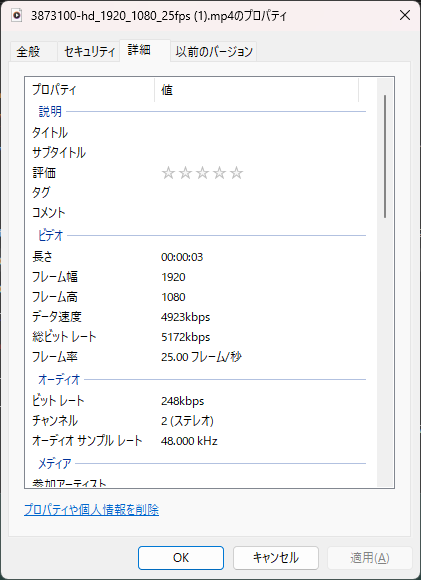
元素材を用意
今回使用する元素材はフリー素材でとってきたこちらを使います。
ここで動画のサイズを確認しておいてください。今回の場合「1920×1080」です。
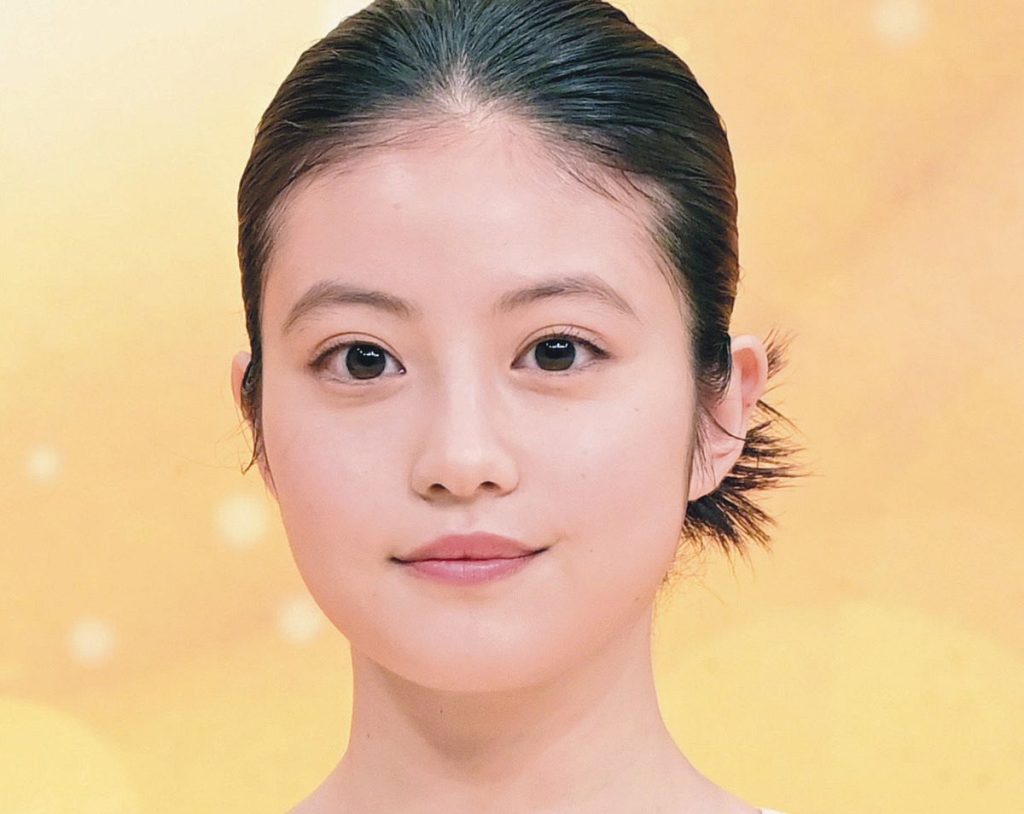
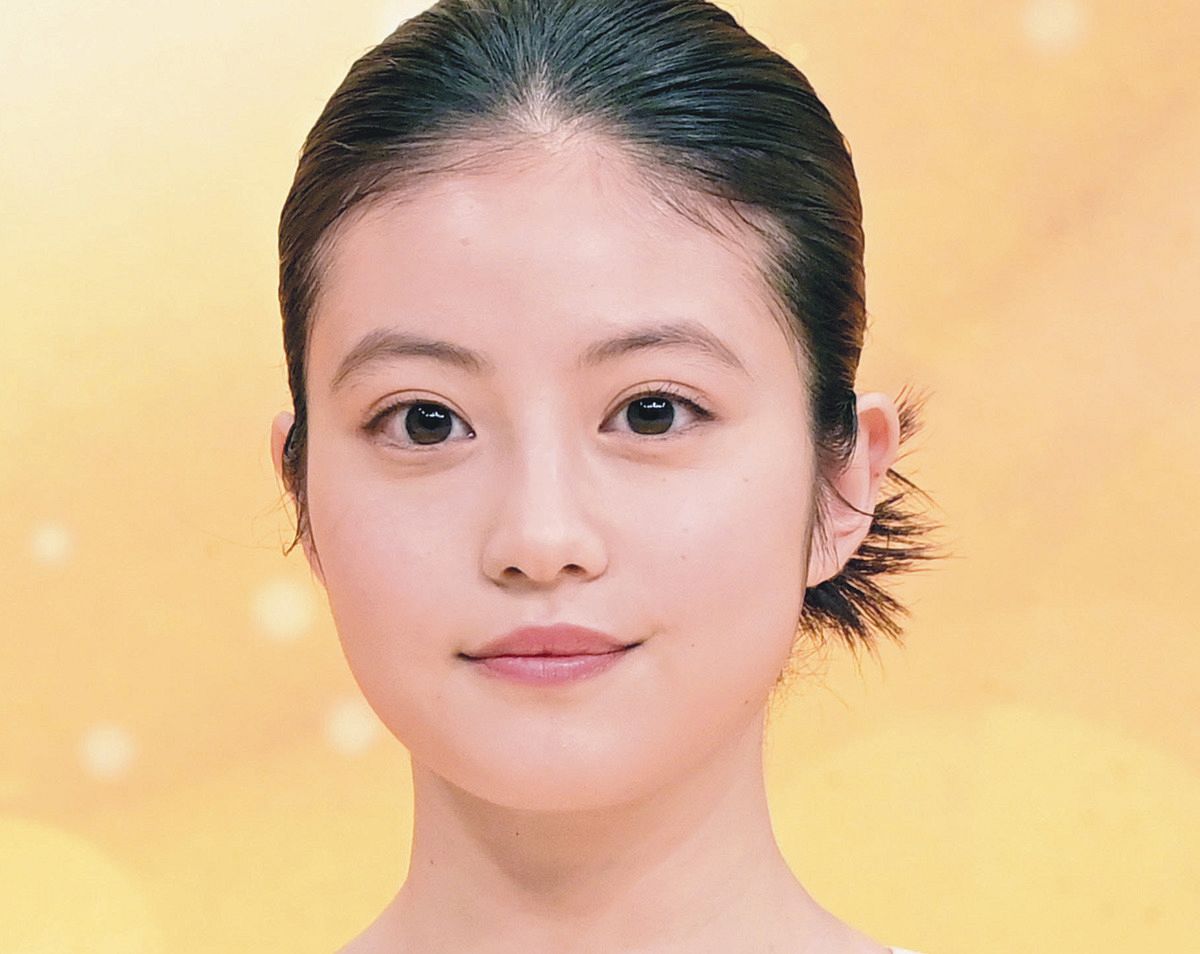
入れ替えたい顔を用意
今回入れ替える顔はこちらになります。今田美桜さんを使用させていただきます。
引用
いざ入れ替え!
StableDiffusionを起動し、mov2movのタブを押してください。
Generation内に元素材をアップロードします。
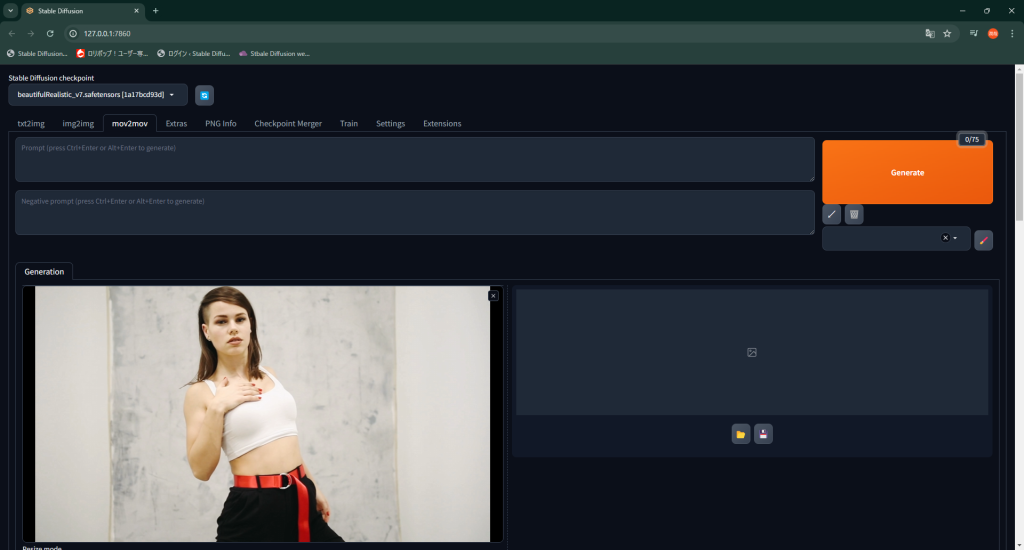
先ほど確認した動画のサイズを入力します。項目「Denoising strength」を「0」にしてください。
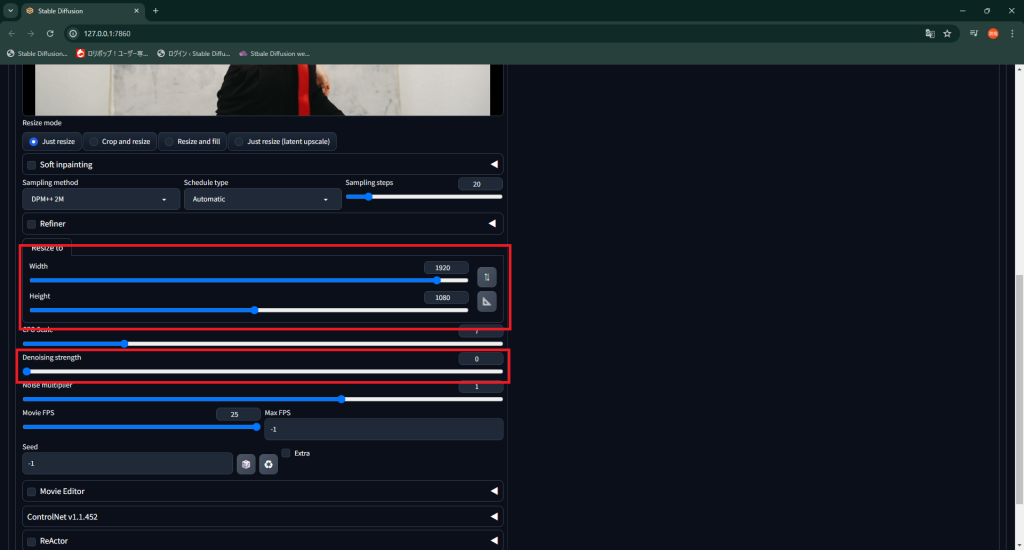
※Denoising strengthとは、値が小さいほど元画像に近い画像が生成され、大きいほど元画像とは遠い画像が生成されます。今回は元動画に顔の入れ替え以外の変更は加えないので0にします。
下へ少しスクロールしてReActorを有効化して、差し替えたい顔をアップロードします。
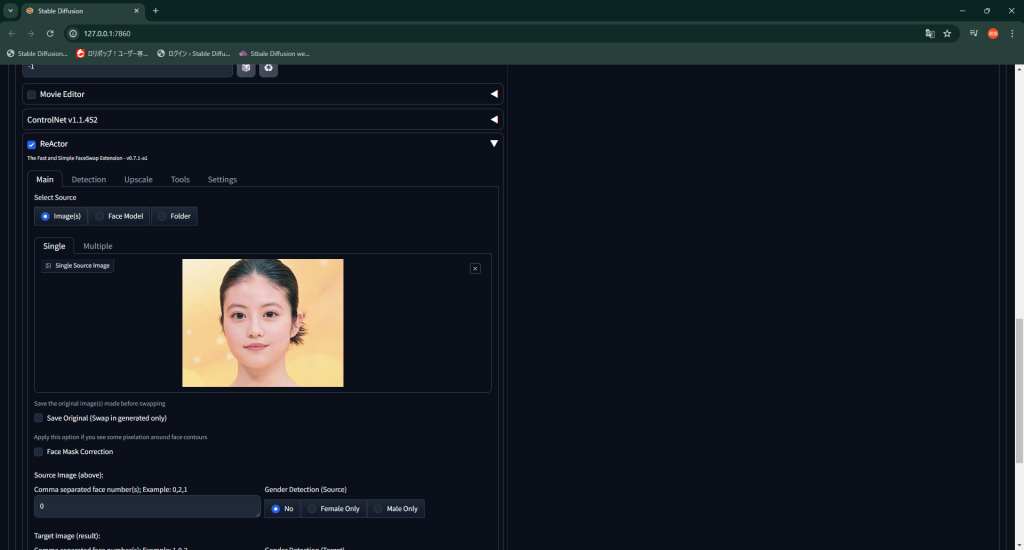
あとは「Generate」を押すだけです!
完成!
どうでしょうか?
入れ替える前と入れ替えたい顔をしているから「あー入れ替えたな」ってわかりますが、かなり違和感なく仕上がってますよね!
クオリティを上げるためには
僕がいろいろためして最もクオリティが高かったなと思う方法をご紹介します。
- 高画質な動画を使用する
- フレームレートが高い動画を使用する
- 入れ替えたい顔は高画質なものを選ぶ
はい、この3点に限ります。
ほかの紹介記事等を見ているとパラメータをいじるとか書いてますがこれが一番手っ取り早いです(多分)
まとめ
いかがでしたでしょうか?意外と簡単にできてしまうんです。
何が一番難しいって?
そう元動画をどこから調達するか・・・これに限ります。
これであなたもAIインフルエンサーになれるかも!?

コメント