Stable Diffusion XL(SDXL)とは
Stable Diffusion XL(SDXL)とはStable Diffusionの最新版のモデルです。
StableDiffusionは登場以来アップデートが重ねられ日々進化しています。
これまでのアップデート履歴は次のような感じです。
Stable Diffusion 1.4 → 1.5 → 2.0 → 2.1 → XL0.9 →XL1.0
導入方法
- STEP 0前提
SDXL1.0はStable Diffusion WebUI(AUTOMATIC1111)が入っていることが前提です。下記記事を参考に導入してくださいね♪
- STEP 1Baseモデル(SDXL 1.0 Base)のダウンロード
Baseモデル(SDXL 1.0 Base)のダウンロードをしましょう。(クリックするとダウンロードが始まります。6.7GBあるのでご注意を・・・)
- STEP 2refinerモデル(SDXL 1.0 Refiner)のダウンロード
refinerモデル(SDXL 1.0 Refiner)のダウンロードをしましょう。(クリックするとダウンロードが始まります。こちらも5.9GBと大きいのでご注意を・・・)
- STEP 3SDXL VAEのダウンロード
SDXL VAEのダウンロードをしましょう。(クリックするとダウンロードが始まります。)
- STEP 4指定の場所にBaseモデルとRefinerモデルを配置する
先ほどダウンロードした
「sd_xl_base_1.0.safetensors」
「sd_xl_refiner_1.0.safetensors」
を下記の場所に置きます。
(※筆者の場合「C:\AI」にStable Diffusionをインストールしています。)C:\AI\stable-diffusion-webui\models\Stable-diffusion\
- STEP 5指定の場所にVAEを配置する
先ほどダウンロードした
「sdxl_vae.safetensors」
を下記の場所に置きます。C:\AI\stable-diffusion-webui\models\VAE\
- FINISHおしまい
以上で導入は完了です。いつも通りStableDiffusionを起動しましょう!

使い方
Stable Diffusionを起動したら、まずモデルを指定しましょう。
「sd_xl_base_1.0.safetensors」を選択します。

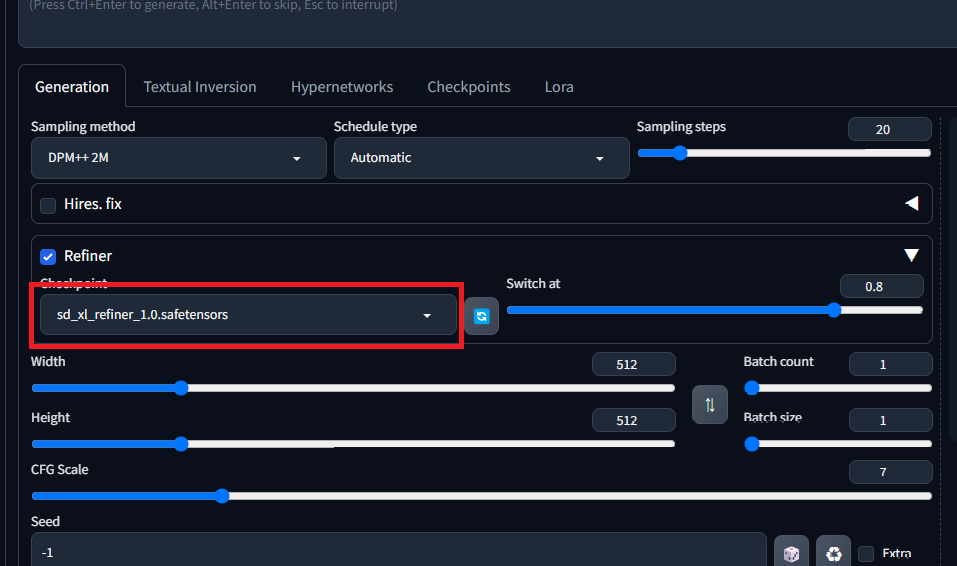
次にRefinerの設定です。
タブ「txt2img」を選択した後、Refinerにチェックを入れましょう。
下記画像の赤枠にて「sd_xl_refiner_1.0.safetensors」を選択します。
次にVAEを設定していきます。
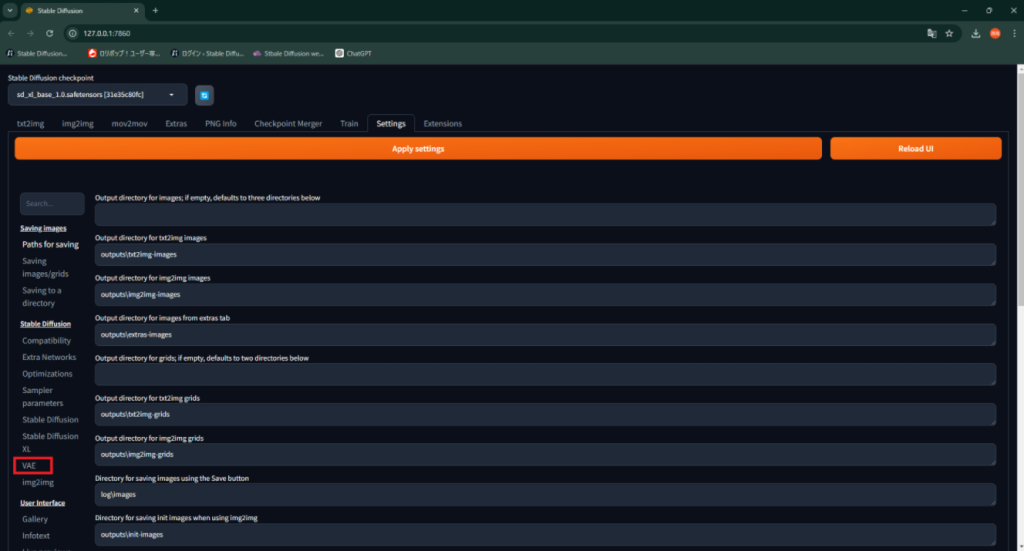
タブ「Settings」をクリックしてください。下記画面になると思います。
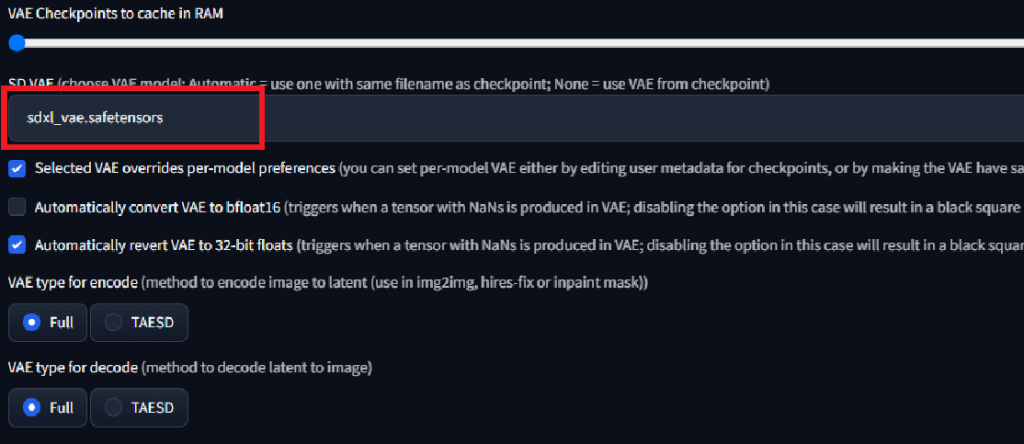
画面左サイドバーにある赤枠に示した「VAE」をクリックしてください。
下記画像の通りVAEを設定してください。
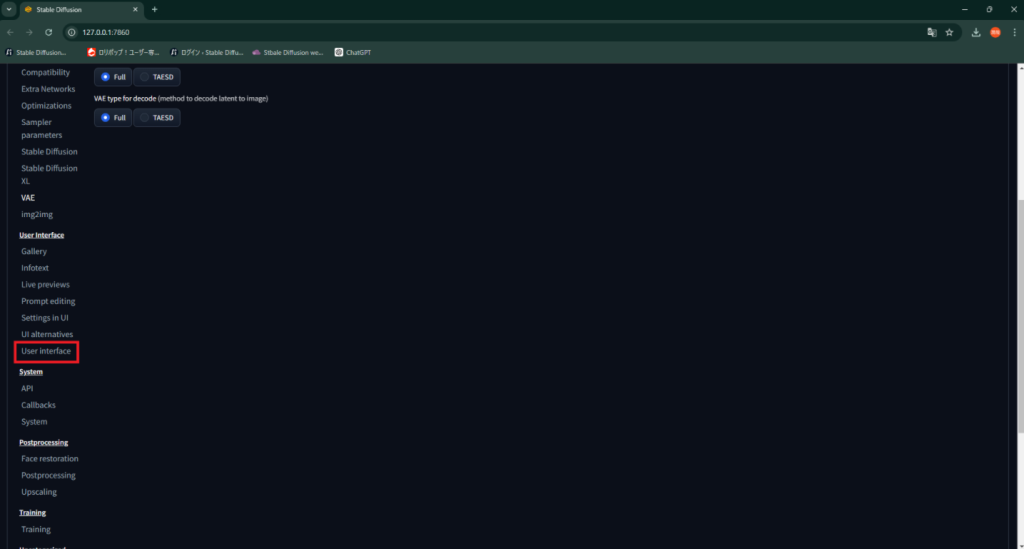
次に画面左サイドバーにある赤枠に示した「User Interface」をクリックしてください。
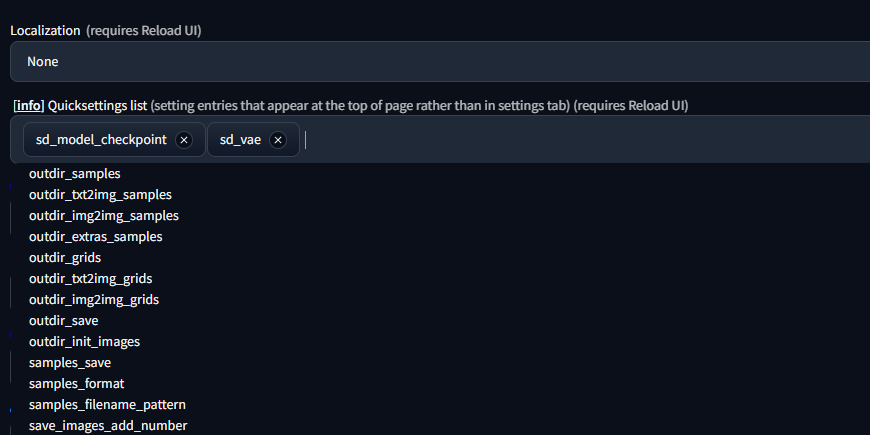
画面遷移したのち「Quicksettings list 」の設定があると思います。
そこに「sd_vae」と入力し、候補をクリックしてください。
このように追加されるはずです。
「Apply Settings」をクリックして設定内容を保存し、「Reload UI」をクリックしてWeb UIをリロードします。
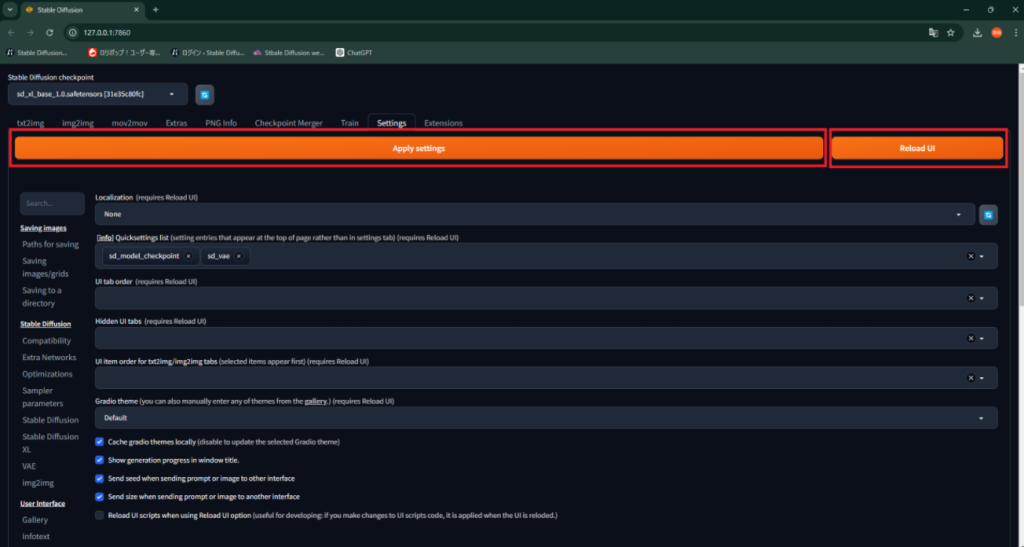
するとSD VAEが追加されていると思います♪
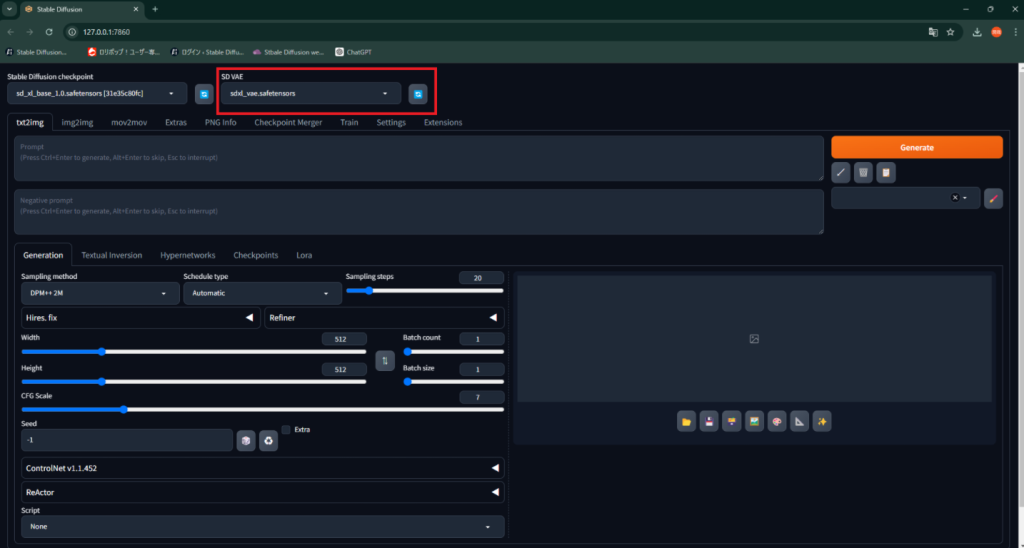
タブ「txt2img」タブを開き、「Refiner」で[sd_xl_refiner_1.0safetensors]を選択し、Refinerモデルを有効化します。

「SDXL」で画像を生成する場合、画像サイズは「1024 x 1024」が推奨されています。
あとはいつも通り画像生成してください♪
今回、初めてということでモデルは「sd_xl_base_1.0.safetensors」を使用しましたが、美女を作成したいとなると別途SDXLに対応したモデルを準備する必要があります。
まとめ
以上、Stable Diffusion Web UIの進化系、SDXLモデルの設定方法と使い方を紹介しました。
SDXLを使うことで、これまでにない高精度・高画質な画像生成が期待できますね♪
Stable Diffusionに関する記事をいつも書いているので覗いてみてください!
コメント