導入準備も終わり、今度はいよいよStable Diffusionをインストールしてみましょう♪
Stable Diffusion WebUI(AUTOMATIC1111版)のインストール
まず、Stable Diffusionのデータを保存する場所を選び、そのフォルダを開きましょう分かりやすいようにWindowsドライブ(C)直下がオススメです。
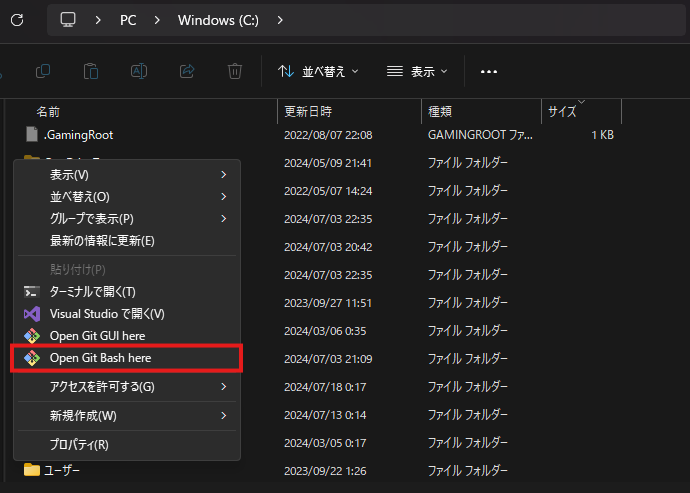
選んだフォルダを開き、右クリックを押すと[Open Git Bash here]が選択できると思うのでそれをクリックしましょう。
右クリックだけで出てこない場合は「その他のオプションを確認」というボタンを押しましょう。
するとターミナルが起動すると思います。
そこで
git clone https://github.com/AUTOMATIC1111/stable-diffusion-webui.gitを入力しましょう!長くて間違えそうなのでコピペするのが無難です(笑)
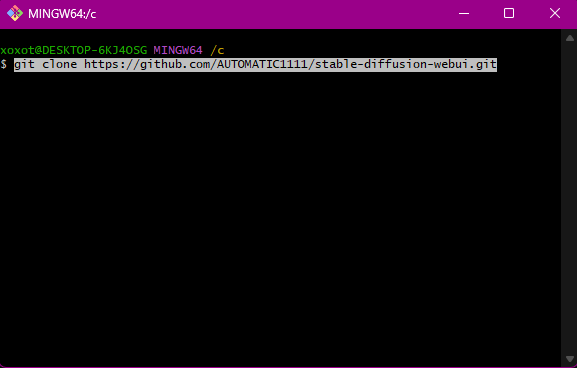
”Enter”を押すとダウンロードが始まると思います。ダウンロードは少し時間がかかるかもしれませんが気長に待ちましょう!
ダウンロードが終了すると「stable-diffuison-webui」といったフォルダが作成されていると思います。
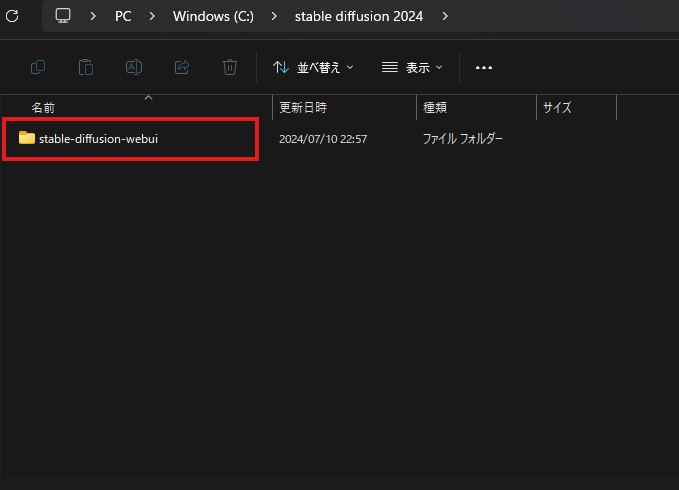
このフォルダを開き、下にスクロールすると「webui-user.bat」というファイルがあると思うのでこれをダブルクリックしましょう。
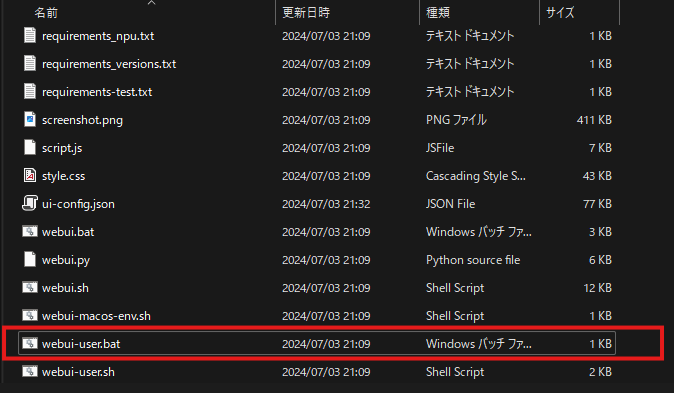
するとStable Diffusion WebUIのインストールが始まります。初回の起動のみインストール作業があるので少し時間がかかると思います。こちらも気長に待ちましょう♪
インストールが完了すると、ターミナルに[Running on local URL: http://127.0.0.1:7860]が表示され、Stable Diffusion WebUIが自動的に起動します。
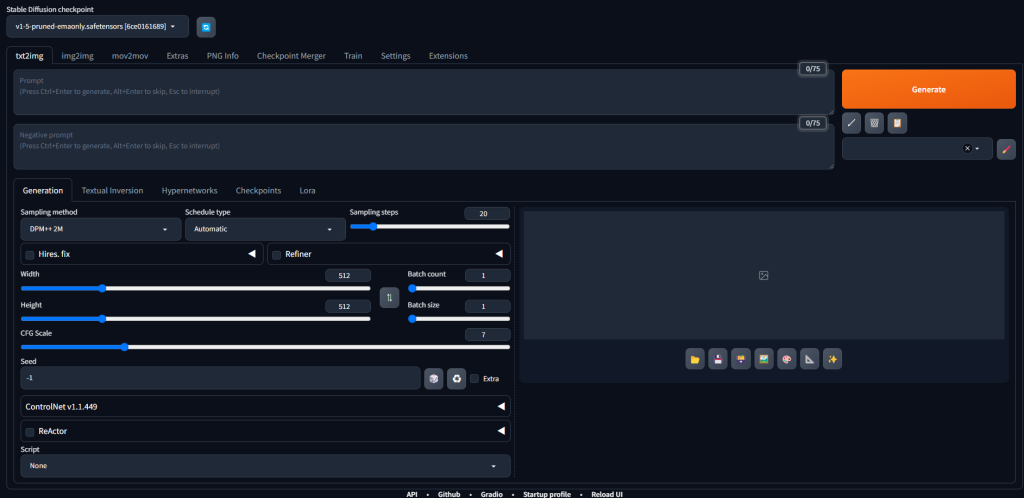
以上でインストールは完了です!おつかれさまでした♬
Stable Diffusion WebUI(AUTOMATIC1111版)の動作確認
せっかくなので動作確認もついでに行っちゃいましょう♪
promptと書かれている場所に『dog』と試しに入力してみましょう!
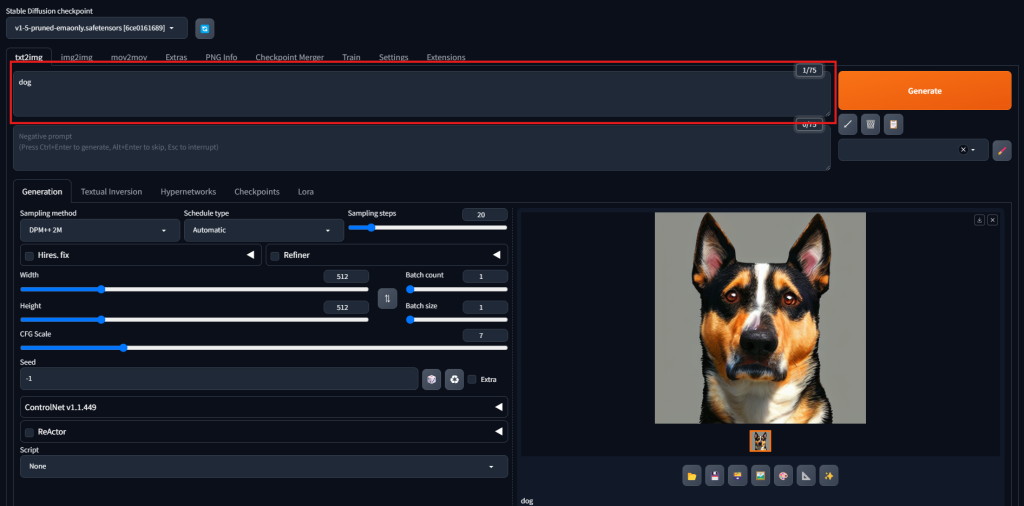
※特に条件を指示していないのでもしかしたらひどい画像になっているかもしれません。もっと上手く生成したい方は別の記事にやり方が書いてありますのでそちらをご覧ください。
画像が生成されていたら成功です。
画像の保存は保存マークのボタンを押すか、右クリックで画像を保存するで保存できると思います♪
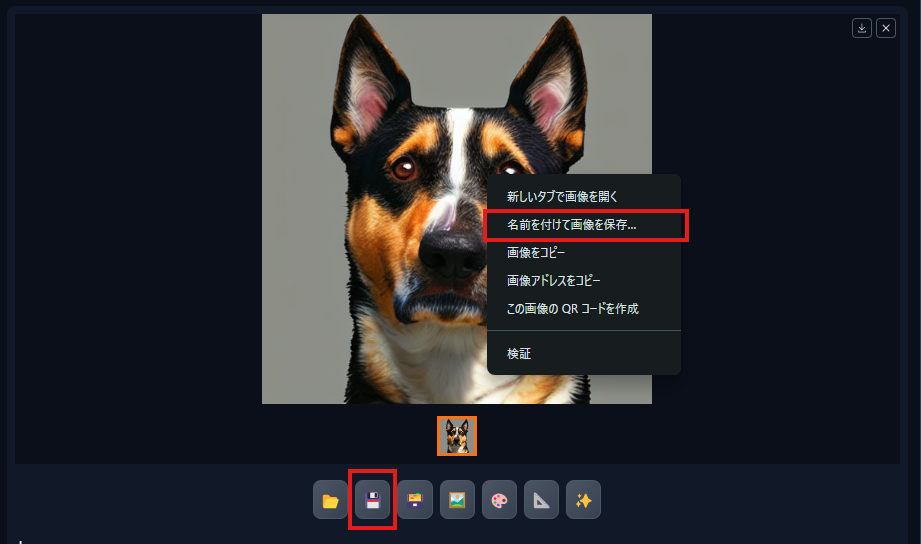
右クリックの保存のほうがフォルダを指定して保存できるので使いやすいかもしれません。
『保存し忘れて新しい画像に生成しちゃった』って方も安心してください。一応「stable-diffuison-webui」のフォルダの「output」の中に生成した画像が保存されていると思います。
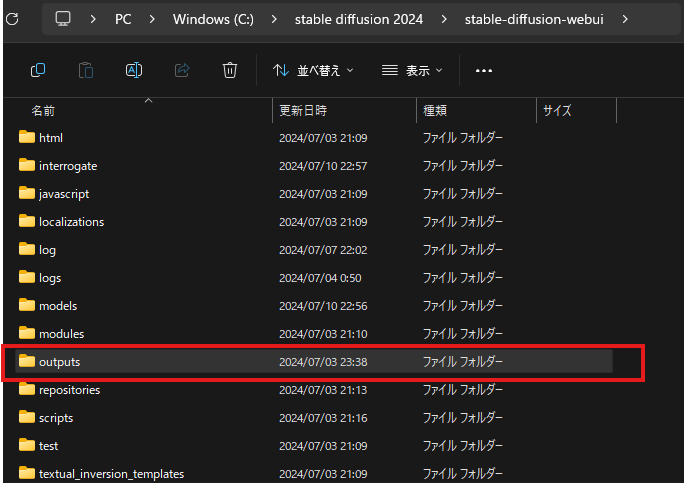
万が一のこともあるので気に入った画像が生成できた時は保存しておくのが無難だと思いますが…
Stable Diffusion WebUI(AUTOMATIC1111版)の終了と起動方法
Stable Diffusionを終了したい場合は、ターミナル上で[Control]+[C]キーを押して、”バッチジョブを終了しますか”と表示されますので、[Y]キーを入力して[Enter]キーを押しましょう。
これでターミナルは終了するはずです。Web上のStable Diffusionはそのまま×で消してしまって構いません。

Stable Diffusionを起動したい場合は、Stable Diffusionのインストールを行った時と同様の「stable-diffuison-webui」のフォルダの中に「webui-user.bat」をダブルクリックすると起動できます。
まとめ
今回はStable Diffusionのインストール、動作確認、起動・終了方法について説明しました。
別の記事にて必要な学習モデルや設定、思い通りの画像にするためのプロンプトについて紹介しているので気になった方は是非ご覧ください!!!
一緒に画像生成Lifeを堪能しましょう♬


コメント