
今回はそんなStable Diffusionを導入するにあたって必要なものを紹介していきます♪
紹介するのはStable Diffusionと検索するとよく出てくるStable Diffusion web UI(AUTOMATIC1111)版についてです!AUTOMATIC1111ってなに?と思う方もいるかもしれませんがAUTOMATIC1111という方が提供してくださったWeb UIのついたStable Diffusionらしいです。
Stable Diffusionのソースコードが開発元であるStability AI社からオープンソース(いわゆる誰でも使えますよ)で公開されているので色々な種類のWeb UI版がありますが、そんな中でもAUTOMATIC1111版が一番安定して使いやすいそうです!
さて、今回インストールしなければならないものは4つあります!
- Python 3.10.6
- Git for Windows
- Build Tools for Visual Studio
- CUDA Toolkit 11.8.0 (必須ではないですけど処理速度が上がります)
Python 3.10.6
まず、Python公式サイトよりPython 3.10.6のインストーラーをダウンロードしてください。ダウンロードが完了したらpython-3.10.6-amd64.exeを実行して、最初の画面にて「Add Python to PATH」にチェックを入れて、その後は画面の案内に沿ってインストールを行いましょう!
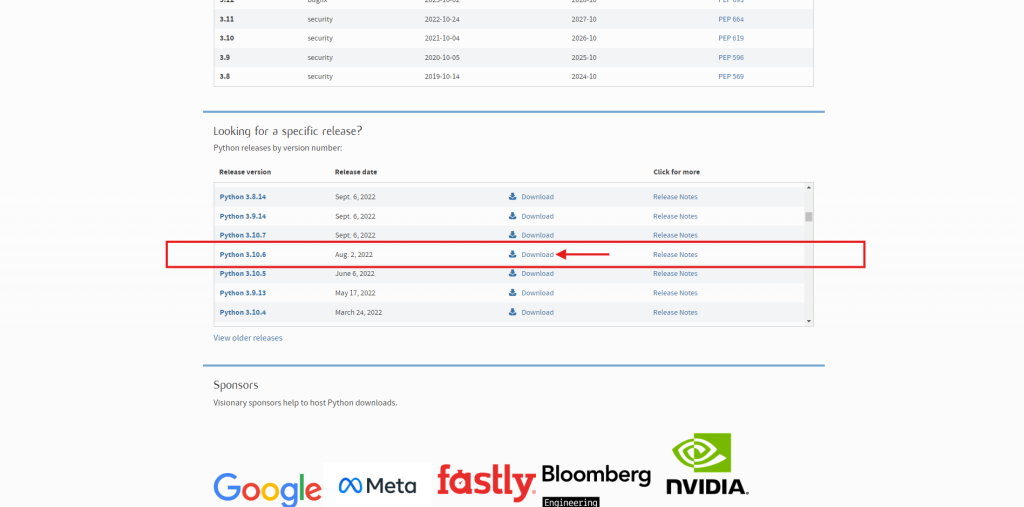
※AUTOMATIC1111版webuiのPython推奨バージョンは3.10.6となっているので3.10.6をインストールしましょう。
Git for Windows
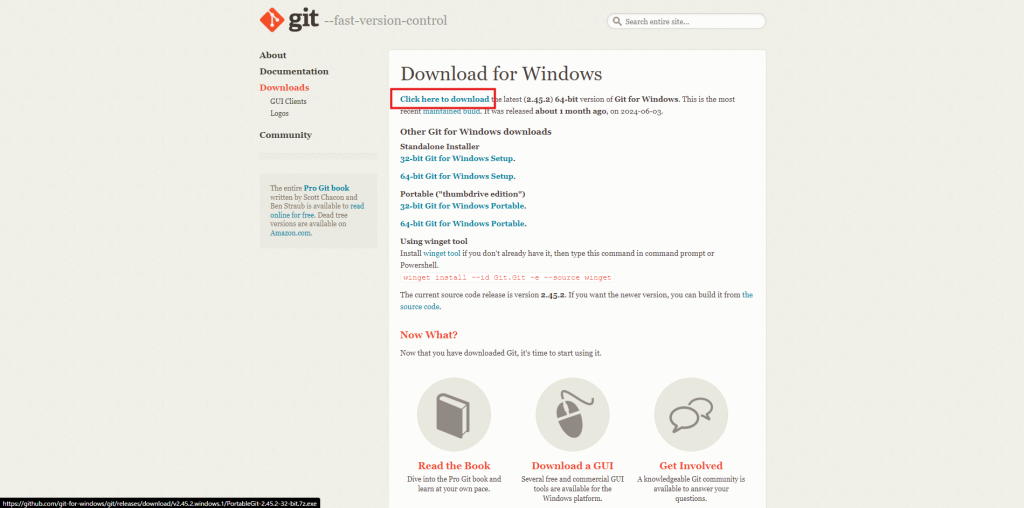
次にGit公式サイトよりGit for Windowsをインストールしてください。「Click here to download」から最新版をダウンロードしましょう。ダウンロードが完了したらGit-2.45.2-64-bit.exeを実行して、「next」を押しインストールを行いましょう!
Build Tools for Visual Studio
次にMicrosoft(Visual Studio)公式サイトを下にスクロールして「すべてのダウンロード」の中にある「tool for Visual Studio」を展開して、中にある「Build Tools for Visual Studio 2022」をダウンロードしましょう

ダウンロードされたvs_BuildTools.exeを実行しましょう!
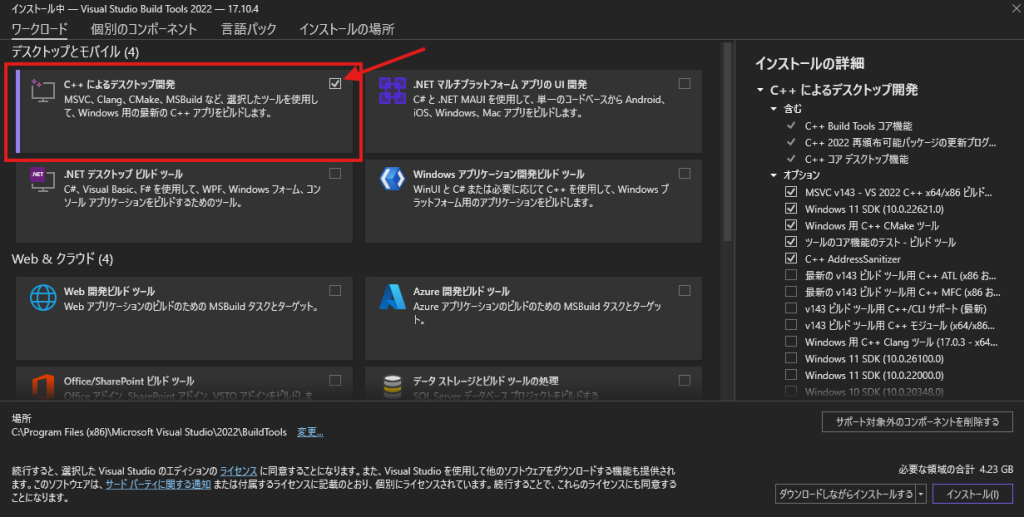
指示に従って進めていき、このような画面が表示されたら「C++によるデスクトップ開発」にチェックを入れ、右下の「インストール」を押します。
インストール後は再起動を行いましょう!
CUDA Toolkit 11.8.0
次にCUDA Toolkit 11.8.0にアクセスし自分の環境にあったものを選択し、インストーラーをダウンロードしましょう!
| Operating System | Windows | ||||
| Architecture | x86_64 | ||||
| Version(Windows) | 11 | ||||
| Installer Type | exe(local) |
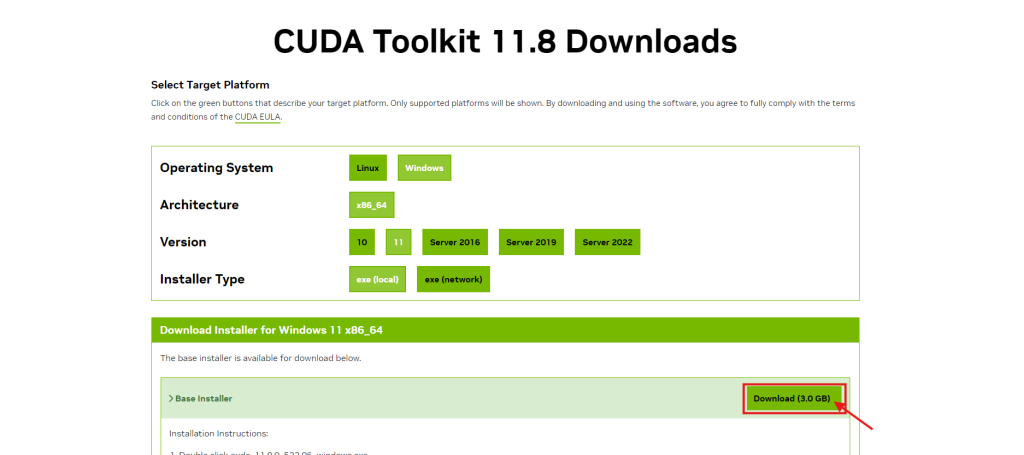
ダウンロードしたcuda_11.8.0_522.06_windows.exeを実行しましょう。「インストールオプションは「高速」、「I understand, and with~」にチェックを入れる」この2つが完了すれば、後は指示されたとおりに従って進めましょう!
同様にcuDNN 9.2.0にアクセスし自分の環境にあったものを選択し、インストーラーをダウンロードしましょう!
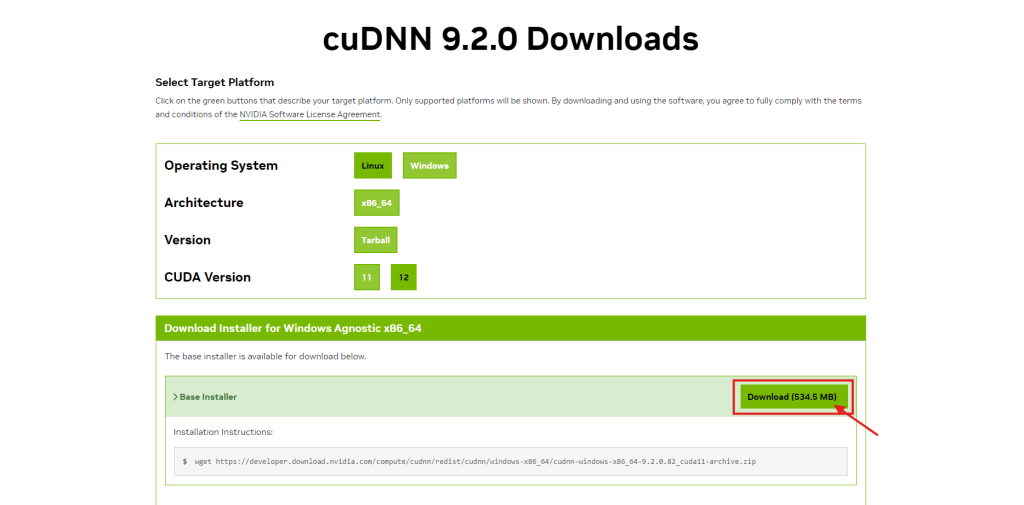
ダウンロードが完了したら、zipファイルの中に入っているbin、include、libの合計3つを先ほどインストールしたCUDAのフォルダC:\Program Files\NVIDIA GPU Computing Toolkit\CUDA\v11.8に移動させましょう!
以上で準備は終了です♪
みなさま出来ましたでしょうか?
もし何か上手くいかないよという方がいたらコメントでお知らせください!
では、次回はいよいよStable Diffusionの導入です♬


コメント